

教室サイト制作や遺墨展のWeb公開、企業の広報ページを担当する方へ。作品の細部を保ちながら容量を抑えるのは難しく感じますよね。たとえば「細部を保ちつつ容量だけ小さくしたい」「形式の使い分け基準が知りたい」「一覧での横幅は何ピクセルが妥当か」など、迷いやすい論点があります。本記事では、用途別の判断基準(ものさし)と具体的な手順、仕上がり確認のチェックポイントを順に示します。読了後は、最小限の試行回数で安定した画質(画像の細かさ)と読み込み速度(表示の速さ)を両立できる状態を目指します。
基礎知識と判断基準(圧縮と画質のバランス)
画質(画像の細かさ)とピクセル数・解像度の関係
まず整理として、Webではピクセル数(横×縦の画素数)が支配的で、dpi(印刷解像度)はほとんど影響しません。横幅を広く見せたいからと無闇にピクセル数を増やすと、容量が直線的に増え、表示が遅くなります。印刷物の基準が一般に300dpiなのに対し、Webは「表示サイズに見合ったピクセル数」が基準です。例として、本文幅が最大1,200pxのレイアウトなら詳細画像は長辺1,600〜2,000px程度、Retina(高精細)画面向けに2倍を用意するならsrcset(複数サイズを用意するHTML属性)で長辺3,200〜4,000pxを併記する、といった考え方です。作品の筆致や紙地の質感を見せる場合は、拡大鑑賞の余裕もほしいため、詳細画像だけ長辺を少し大きめに確保し、一覧は割り切って小さめにする方が全体最適になりやすいです。
圧縮の種類(可逆=元に戻せる/非可逆=戻せない)の違い
圧縮には、可逆圧縮(元に戻せる)と非可逆圧縮(戻せない)があります。PNGや可逆WebPは可逆圧縮で、線画や地の色が均一な図版に向きます。JPEGや非可逆WebP、AVIFは非可逆圧縮で、写真系の階調をコンパクトにできますが、かけすぎるとブロックノイズ(四角い崩れ)や色のにじみが生じます。基本運用は「マスター(現像・編集前の元データ)は非圧縮または可逆で保存」「公開用に非可逆で書き出す」「再編集は必ずマスターからやり直す」です。非可逆→非可逆の重ねがけは劣化が累積するため避けます。作品ジャンルが墨跡など微細な濃淡を含む場合は、非可逆でも圧縮率(圧縮の強さ)を弱めに設定し、輪郭強調(シャープネス)は最終サイズで控えめに行うのが安全です。
目的別に重視する指標(表示速度・色再現・細部)
用途ごとに優先する指標が異なります。速度重視の一覧ページでは、1枚の目安を50〜150KB、ページ合計を画像中心の構成でも2MB前後に収めると、体感が安定しやすいです。ヒーロー画像は視覚的な満足度を重視しつつ、200〜400KB程度を起点に画質を調整します。細部重視の作品詳細では、拡大鑑賞の価値を損なわないよう、長辺1,600〜2,000pxで80〜90%の画質から開始して比較します。色再現の観点ではsRGB(標準的な色空間)を基本とし、ICCプロファイル(色の管理情報)は埋め込みの有無で表示が変わる場合があるため、色が転ぶ環境がないか最終確認を行います。速度指標としてはLCP=最大の表示要素の表示完了時間(表示の速さの指標)を2.5秒以内に収める運用がひとつの目安です。
主要ファイル形式と圧縮の特徴(選定の目安)
| 形式 | 圧縮タイプ | 得意な用途 | 注意点 | 推奨設定の目安 |
|---|---|---|---|---|
| JPEG | 非可逆 | 写真・作品撮影全般 | かけすぎるとブロックノイズ | 画質80〜90%、プログレッシブ有効 |
| PNG | 可逆 | 文字・図版・透過が必要 | 写真は容量が大きくなりがち | PNG‑8(色数少)/PNG‑24(透過) |
| WebP | 非可逆/可逆 | 写真代替として軽量化 | 古い環境の互換は要確認 | 非可逆画質75〜90%が起点 |
| AVIF | 非可逆/可逆 | 高効率で細部保持に強い傾向 | エンコードに時間、互換要確認 | 非可逆画質60〜85%を比較 |
| SVG | ベクター | ロゴ・アイコン | 写真には不向き | パス最適化、不要データ削除 |
オンライン公開・SNSでの最適化基準
Webページ向け(一覧・詳細・ヒーロー画像)の目安
一覧サムネイルは、カード幅や列数との兼ね合いで長辺480〜960pxが扱いやすく、Retina対応は2倍サイズをsrcsetで併記します。詳細画像は長辺1,600〜2,000pxを起点に、画質80〜90%で目視比較し、筆致や紙地の質感がにじまない最小容量を探ります。ヒーローはレイアウトに合わせて長辺1,920〜2,560pxを想定し、アートディレクション上の主題(中央か、左右か)に合わせて余白の取り方を調整します。共通のコツは「先に適切なピクセル数へリサイズ→その後に圧縮」です。順序が逆だと、不要な画素を抱えたまま圧縮率を上げることになり、劣化の割に軽くならないことが多いです。最終的には、目視での細部(エッジの解像、階調の滑らかさ)と容量のトレードオフを小刻みに見て、1段階だけ安全側へ戻すのが実務的です。
SNS向けの目安と自動再圧縮の考え方
SNSはプラットフォーム側で自動再圧縮や切り抜き(クロップ)が行われます。安全策として、色空間はsRGB、長辺1,600〜2,000px、画質80〜85%を起点に、投稿直前のプレビューで文字やサインが潰れないか確認します。正方形トリミングが多い場面では、被写体の重要部分を中心寄せにして、上下左右の余白を均等に保つと切り抜かれても情報が残りやすいです。連投(カルーセル)では、1枚ごとの容量よりも合計容量が体感に影響するため、各枚100〜200KBを目安に均すと安定します。仕様は随時変わるため、比率(縦横比)や最大ピクセルの最新値は公式ヘルプで確認し、サンプル投稿で再圧縮の出方(にじみや色転び)を実地確認すると失敗が減ります。
作品画像特有の配慮(筆致・濃淡・紙地の質感)
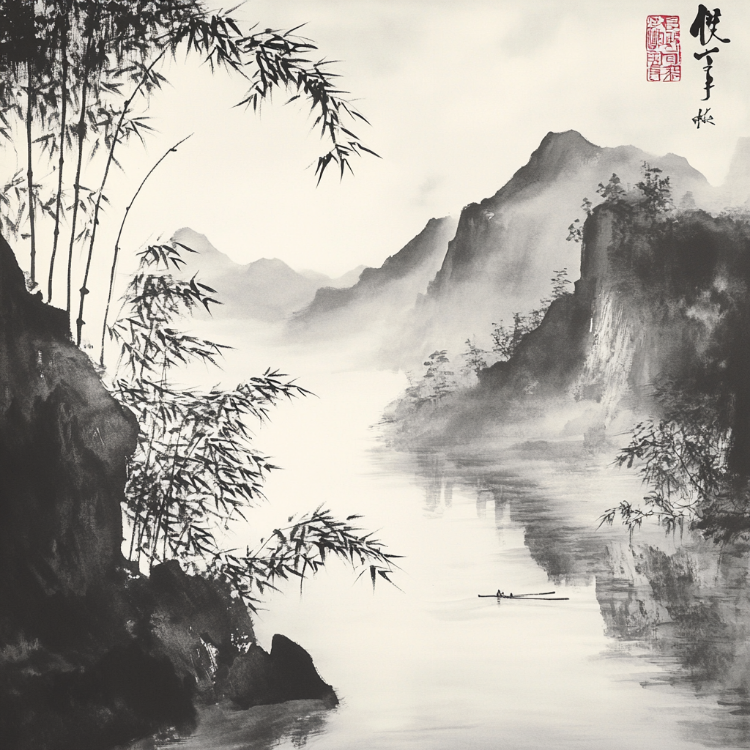
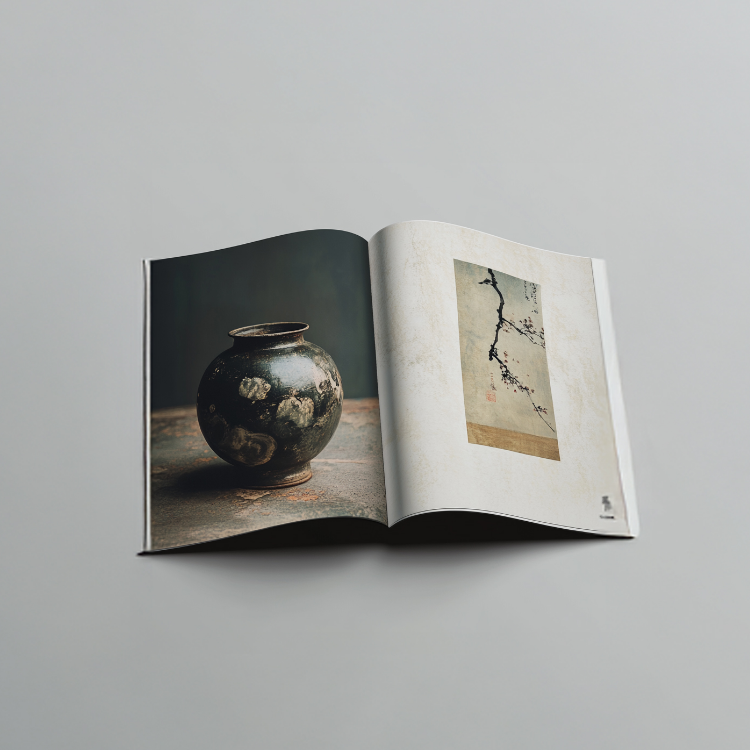
遺墨や水墨、鉛筆デッサンなどは、暗部の濃度勾配や紙目のテクスチャーが価値の中心です。まず撮影段階で露出とホワイトバランスを整え、編集ではコントラストを上げすぎないようにします。圧縮時は、暗部に帯状の階調段差(バンディング)が出やすいため、画質を1段階上げるか、軽いディザ(微小なノイズで段差を目立たなくする手法)を検討します。線のエッジがギザつく時は、縮小リサンプルを「バイキュービック」系に変えると改善することがあります。最後に、100%表示だけでなく、75%や150%など複数倍率での目視確認、明暗のパッチ(黒地・白地・中間)を含む領域のチェックを行うと、にじみやモアレ(細かい縞模様の乱れ)の兆候を早期に発見できます。
実践フロー:準備→加工→書き出し
下準備(色空間・ICCプロファイル・カラーマネジメント)
最初に色の基盤を整えると、後工程の迷いがぐっと減ります。色空間はsRGB(標準的な色の範囲)を基本にし、ICCプロファイル(機器間で色の再現を合わせるための色の設計図)を適切に埋め込みます。カラーマネジメント(機器間の色の見え方を揃える仕組み)を有効にしたうえで、モニターの明るさと白色点を整えます。特に遺墨や鉛筆デッサンは暗部の階調差が価値なので、編集前に部屋の照明環境を安定させ、モニター輝度を過度に上げないことが大切です。撮影やスキャンの段階で16bit(色の段階が細かいデータ)を確保できるなら、編集は16bitで行い、書き出し前に8bitへ変換するほうが階調の破綻が起きにくいです。
あわせて、EXIF(撮影情報などの付加データ)の扱いを決めます。EXIFは画質そのものを変えませんが、保持すると容量がわずかに増え、位置情報の取り扱いにも配慮が必要です。公開用は原則として個人情報に関わる項目を削除し、撮影ワークフローの記録は別ファイルに残す運用が安全です。ガンマ(中間調の明るさの曲線)やホワイトバランス(全体の色味の基準)もここで統一しておくと、後の比較判断がしやすくなります。
加工とシャープニング(輪郭強調)のコツ
加工では「先に適切なリサイズ(縦横の画素数の調整)→必要最小限の調整→最後にシャープニング(輪郭強調)」の順序を守ります。縮小の補間方式は、写真系ならバイキュービック系が滑らかで、線画や細い筆致にはランチョス系が効く場合があります。コントラストは上げすぎると暗部にバンディング(帯状の段差)が出やすく、紙地のテクスチャーも失われます。微細なにじみが気になる場合は、微量のディザ(目立たないノイズを足して段差を緩和する手法)で改善することがあります。
シャープニングは最終表示サイズで行います。アンシャープマスク(一般的な輪郭強調)なら、半径0.3〜0.5、量50〜90%、しきい値0〜4を起点に、エッジが硬くなりすぎない範囲で決めます。細い筆致や紙目の表情が主役の画像は、量を上げるより半径を小さくするほうが破綻が少ないです。ノイズ低減はかけすぎると筆のカスレが消えるため、暗部と明部で効果を分けられるツールを使うと安全です。最終確認では100%表示だけでなく、75%・150%でも見て、ギザつきやモアレ(細かい縞模様の乱れ)が出ていないかを確かめます。
書き出し設定(圧縮率の目安、メタデータの扱い)
書き出しの要は「形式の選択」と「圧縮パラメータ」です。写真・作品撮影はJPEG/WebP/AVIFを比較し、文字や図版はPNGまたはSVGを検討します。JPEGはサブサンプリング(色差データの間引き)設定が重要で、文字や鋭いエッジが入る場合は4:4:4(間引きなし)を選ぶと色にじみが出にくいです。品質は80〜90%を起点に、画質と容量のトレードオフを小刻みに見て、目視で差が出ない最小値より一段安全側へ戻すのが実務的です。WebPやAVIFは同程度の見た目でさらに軽くできることが多いですが、エンコード時間や互換性を考えて、JPEG版もフォールバックとして用意しておくと安心です。
メタデータは公開用では基本的に不要な項目を削除します。EXIFやXMP(編集履歴やキーワードのデータ)は画質に影響しませんが、容量と情報漏えいの観点から削除が無難です。プログレッシブJPEG(段階的に表示が鮮明になる方式)は体感の改善に寄与しやすく、ヒーロー画像で有効です。書き出しは必ず「元データ→公開用」の一方向で行い、公開版を再圧縮して差し替える運用は避けます。
運用チェックリストと品質確認
表示確認(デバイス別/Retina=高精細画面/読み込み速度)
確認は「表示倍率」と「端末種類」を変えて行います。スマートフォン・タブレット・ノートPCの少なくとも3種で、通常倍率と高精細(Retina=高精細画面)を想定した2倍画像の両方を検証します。HTMLのsrcset(複数サイズの指定)とsizes(表示幅のヒント)を設定し、実機で適切なサイズが選ばれているか、拡大時に粗れないかを見ます。読み込み速度は、開発者ツールのスロットリング(回線の遅い状況を再現)で体感を確かめ、LCP=最大の表示要素の表示完了時間(表示の速さの指標)を2.5秒以内に収めることを目安にします。画像の遅延読み込み(Lazy Load=画面外は後読み)を有効化し、ヒーローなど重要画像は先読みリンクで優先させると安定します。夜間や昼間など周囲の明るさが異なる環境でも、暗部の締まりや白飛びがないかを再確認すると、公開後の見え方のズレを減らせます。
ファイル管理(命名、フォルダ整理、バックアップ)
迷いを減らす命名規則は、日付・案件・用途・幅を含めるのが実務的です。例:「20250903_ibokuten_detail_w1600_v01.jpg」のように、差し替え時は「v02」へ上げます。フォルダは「01_raw(元データ)/02_edit(編集)/03_export(書き出し)/99_archive(納品・記録)」の4層に分け、公開用は必ず03に置きます。バックアップは3‑2‑1ルール(3つのコピーを、2種類の媒体に、1つはオフサイトに保管)を採用し、週1回の完全バックアップと日次の差分バックアップを併用すると復旧が容易です。メンバー共有では、書き出しパラメータをテキストで残し、同じ設定で再現できるようにしておくと、担当交代時の品質ブレを防げます。クラウド同期は便利ですが、同期エラーによる世代上書きを避けるため、公開用の「承認済み」フォルダは書込み権限を限定します。
差し替え時の再圧縮と履歴管理
差し替えは、非可逆→非可逆の重ねがけを避け、必ず元データから同じ手順で再書き出しします。公開ファイル名は同一に保ちつつ、URLのクエリ(例:?v=20250903)でキャッシュ更新を促すと、閲覧者側の古い画像が残りにくいです。履歴は「差し替え理由(色転び、ブロックノイズ、切り抜き変更など)」「採用設定値(品質、長辺、サブサンプリング)」「確認端末」を短く記録し、次回の判断材料にします。大量差し替え時は、先に代表的な3枚でA/B比較を行い、合格ラインを決めてから一括適用すると、全体のやり直しを防げます。万一、SNS側の自動再圧縮でにじみが出る場合は、事前画質を5%ほど上げる、長辺を少し短くする、テキスト縁にわずかなアウトラインを足すなど、小さな調整で改善することが多いです。
用途別の推奨サイズ・解像度・圧縮目安(実務起点)
| 用途 | 長辺の目安 | 目安容量 | 推奨形式 | 画質・設定の起点 | 留意点 |
|---|---|---|---|---|---|
| 一覧サムネイル | 480〜960px | 50〜120KB | WebP/JPEG | 品質80〜85% | srcsetで2倍用意、文字要素は4:4:4 |
| 一覧カード大 | 1,200〜1,440px | 100〜180KB | WebP/JPEG | 品質80〜85% | 先に適切リサイズ→圧縮 |
| 作品詳細 | 1,600〜2,000px | 150〜350KB | AVIF/WebP/JPEG | 品質85〜90% | 暗部バンディングに注意 |
| 拡大ビュー | 2,400〜3,200px | 200〜500KB | AVIF/WebP | 品質80〜85% | 表示負荷に注意、遅延読込 |
| ヒーロー | 1,920〜2,560px | 200〜400KB | WebP/JPEG | プログレッシブ有効 | 主題位置に応じた余白 |
| SNS投稿 | 1,600〜2,000px | 100〜200KB | JPEG/WebP | 品質80〜85% | 自動再圧縮を想定し目視確認 |
対応運用:トラブル対策と改善サイクル
よくある不具合(にじみ、ブロックノイズ、色転び)
公開後に多い不具合は「にじみ(輪郭が甘く見える)」「ブロックノイズ(四角い崩れ)」「色転び(意図しない色味)」の3系統です。にじみは、過度な縮小や強いノイズ低減、最終サイズ以外でのシャープニングが原因になりやすいです。公開サイズに合わせて適切にリサイズし、最終サイズで半径小さめのシャープニングを行うと改善します。ブロックノイズは非可逆圧縮の品質(圧縮の強さ)が強すぎる場合に出やすく、暗部やグラデーションで目立ちます。品質を5〜10%だけ上げる、あるいは長辺を少し短くして情報量を減らしつつ品質を上げると、容量の増加を抑えながら解消できることがあります。色転びは色空間の不一致やICCプロファイル(色の管理情報)の欠落が主因で、sRGBへの統一とプロファイルの適切な埋め込み、端末ごとの実機確認で抑制できます。加えて、SNSの自動再圧縮で症状が強まる場合は、事前品質を少し高める、エッジ部のコントラストを控えめにするなど、小幅の調整で再現を安定させます。
再書き出し・再撮影の判断ライン
対処は段階的に進めるとやり直しが最小化できます。まず「再書き出し」の範囲で試すこととして、①品質を5%刻みで2〜3段階上げる、②サブサンプリングを4:2:0から4:4:4へ変更(文字や鋭い筆致がある場合)、③縮小リサンプルを変更(バイキュービック/ランチョス)して最終サイズで軽くシャープニング、を順に検証します。ここまでで改善しない場合でも、元データが可逆保存で健全なら、編集からやり直しても劣化は累積しません。一方、「再撮影」を検討すべきラインは、ピンぼけや微ブレが疑われる、反射やテカリで階調が潰れている、紙地のテクスチャーが均一化している、といった撮影起因の兆候がはっきり見える時です。ライティングの角度を5〜15度ずらす、偏光フィルターを併用する、三脚固定とリモートシャッターで微ブレを排除する、などの対策で再撮影すると、後工程の圧縮調整が容易になり、公開全体の歩留まりが上がります。判断記録は短文でよいので、原因・採用設定・確認端末を残し、次回の初期値に反映します。
改善サイクル(PDCA=計画・実行・確認・改善)の回し方
標準化すると迷いが減り、差し替えのコストも下がります。計画(Plan)では、用途別の初期設定を明文化します(例:作品詳細は長辺1,800px・品質85%・容量200〜350KB、一覧は長辺720px・品質80%)。実行(Do)では、代表作を3枚選び、各1〜2段階の品質差分を作成し、命名規則に沿って書き出します。確認(Check)では、スマートフォン・ノートPC・高精細モニターの3種で、①暗部に段差(バンディング)がないか、②細い筆致や紙目が潰れていないか、③LCP=最大表示要素の表示完了時間(表示の速さの指標)が2.5秒以内か、の基準で評価します。改善(Act)では、合格ラインの設定値を「標準設定」として更新し、テンプレート化してチームに共有します。これを公開の節目ごと(例:月次)に繰り返すと、ツールの仕様変更や端末環境の変化にも追従しやすく、品質と速度のバランスを中長期で安定させられます。
トラブル事例と原因・対処(症状→原因→確認→対処)
| 症状 | 主な原因 | 確認ポイント | 対処の起点 |
|---|---|---|---|
| にじみ・ぼやけ | 縮小の順序・強いノイズ低減 | 100%と150%表示で輪郭の甘さ | 最終サイズで軽いシャープ、縮小方式を変更 |
| ブロックノイズ | 品質不足・過度な非可逆圧縮 | 暗部やグラデーションの四角い崩れ | 品質+5〜10%、長辺を少し短縮して品質優先 |
| バンディング | 階調不足・過度なコントラスト | 空や紙地の滑らかな帯状の段差 | 品質上げ+微小ディザ、コントラスト控えめ |
| 色転び | 色空間不一致・ICC欠落 | デバイス間で肌色や墨色がズレる | sRGB統一・プロファイル埋め込み・実機確認 |
| モアレ | 縞・網点と画素の干渉 | 細密パターンで波状の縞 | 縮小倍率を変更、軽いぼかし→再シャープ |
| シャープ過多 | 半径大・量過多 | エッジの白黒縁取りが強調 | 半径を小さく量を下げて再調整 |
| 輪郭のギザつき | アルゴリズム不適合 | 斜線・曲線の階段状の荒れ | ランチョス→バイキュービックへ切替 |
注意喚起:掲載画像には著作権・肖像権・プライバシーなどの権利や個人情報が関わる場合があります。権利者の同意取得やクレジット表記の要否、二次利用範囲は、所属団体や主催者のガイドラインに従い、必要に応じて専門家へ確認してください。本記事は一般的な注意点の共有であり、法的助言は行いません。
まとめ
公開用の画像は、「適切なピクセル数へリサイズ→最終サイズで控えめな調整→用途に応じた形式と品質で書き出し」という流れを守るだけで、見た目と容量のバランスが大きく改善します。特に、作品の価値を支える細部と階調を守るためには、暗部の確認とエッジ処理を丁寧に行い、非可逆圧縮のかけ過ぎを避けることが要点です。さらに、用途別の初期値を決めてPDCA=計画・実行・確認・改善を回すと、担当が変わっても品質が揺らぎません。小さな差分比較を積み重ね、合格ラインを「標準設定」として更新し続ければ、教室サイト・遺墨展・企業広報のいずれでも、安定して速く、細部まで伝わる公開を実現できます。公開後も実機での見え方と読み込みを定期的に確認し、必要な部分だけを最小の手戻りで改善していく姿勢が、長期的な運用の安心につながります。








コメント