
JOURNAL
作品画像を軽くする方法|Web掲載用の縮小と画質の確認
作品画像の容量は、表示サイズと圧縮を分けて調整します。保存用データを残し、細線・暗部・色の境目を見比べながら、Webで必要な画質と読み込みやすさを整える手順です。
公開日:2025-10-15
更新日:2026-09-27
執筆・編集:複写 HUKUSYA
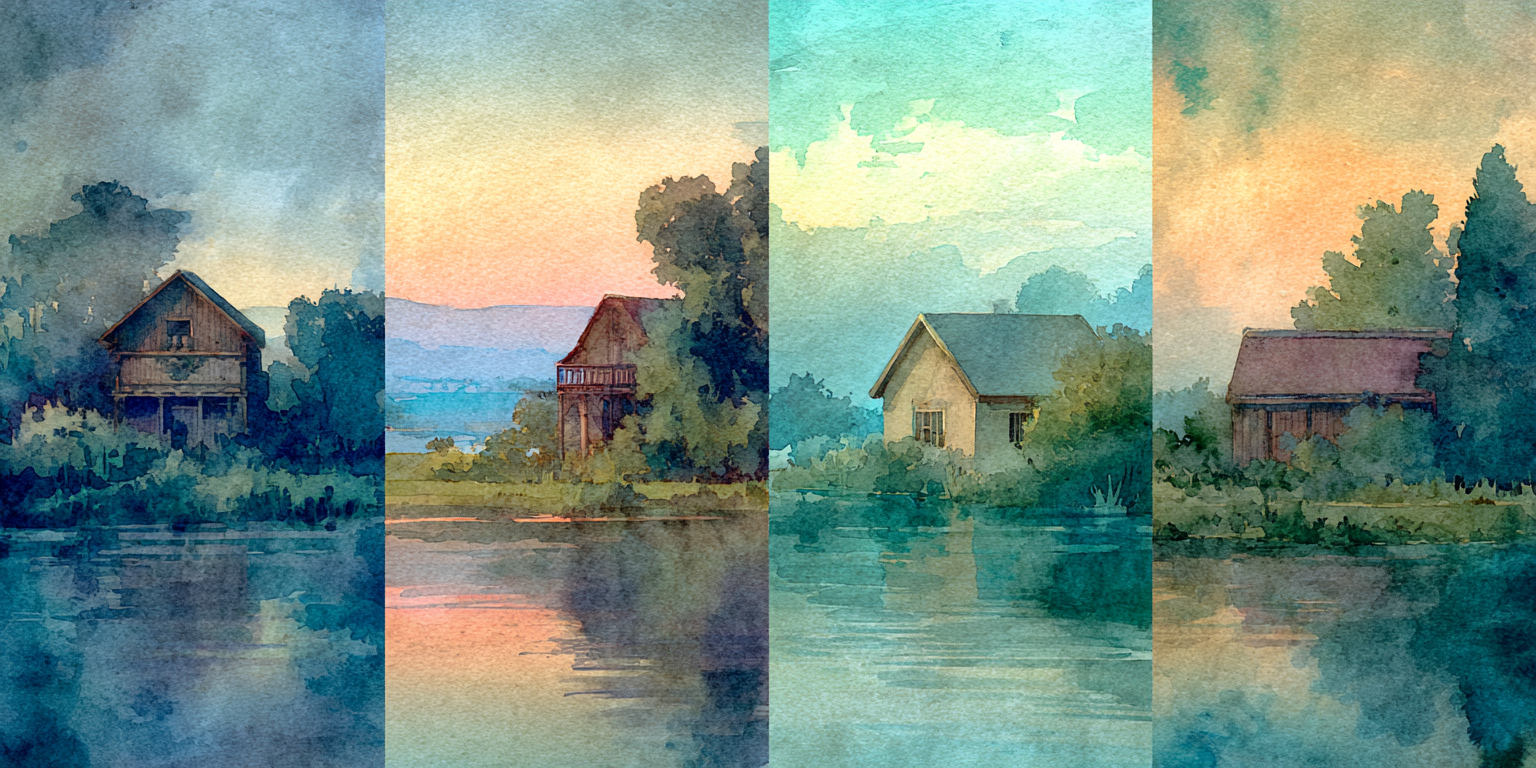
作品画像が重いと、ページを開いてから絵が見えるまで時間がかかります。一方、容量を減らしすぎると、細い線や色の微妙な違いが失われます。保存用の画像を残したうえで、掲載場所に合うサイズと圧縮を段階的に決めましょう。
保存用と公開用の画像を分ける
撮影・スキャンした元データは保管し、Web用の画像を別の名前やフォルダで作ります。一覧の小さな画像と、作品の詳細を見せる大きな画像では必要な情報量が違います。使用先を決めずに、すべて同じ小さな画像へ置き換えないようにしてください。
画像の縦横の画素数を減らす「縮小」と、ファイルの保存方法を調整する「圧縮」は別の操作です。まずページ上の表示サイズを調べ、その後で圧縮の程度を調整すると、何によって画質が変わったかを判断しやすくなります。
画像の内容に合う形式を選ぶ
JPEGは写真などに使われ、通常は非可逆圧縮で容量を減らします。PNGは可逆圧縮で、文字や細線、透過を含む画像などで検討する形式です。WebPやAVIFも選択肢ですが、サイトの管理機能や閲覧環境で扱えるかを確かめます。形式の特徴はMDNの画像形式ガイドを参照できます。
形式を変えれば、失われた細部が復元するわけではありません。小さく保存したJPEGをPNGへ変換しても元の情報は戻らないため、作り直すときは保存用の画像から出力します。サービスごとの「品質80」のような数値も、同じ結果になるとは限りません。
作品らしさが残るかを比較する
調整前と調整後を同じ表示サイズで並べ、細い筆線、紙の地、暗い部分の階調、色の境目を見ます。必要に応じて部分を拡大し、輪郭のざらつきや四角いむら、線の途切れを確認しましょう。ファイル容量だけで合格を決めないことが大切です。
架空の確認例として、書作品なら細いかすれが残っているか、淡い水彩なら背景と色面の境界が消えていないかを見ます。作品によって優先する部分が違うため、全画像に同じ強い圧縮を一括適用する前に、種類の異なる数点で比較してください。
アップロード後の画面でも点検する
WordPressやSNSでは、アップロード時に別サイズの画像が作られたり、表示時に再圧縮されたりすることがあります。手元のファイルがきれいでも、公開画面で同じとは限りません。スマートフォンとパソコンで、一覧と詳細の両方を確認します。
画像が引き伸ばされていないか、切り取りで作品の端が欠けていないか、暗部や色が不自然でないかを見ます。掲載に不要な位置情報や個人情報が残っていないかも確認し、必要なクレジットは読める形で掲載してください。権利情報を無条件に消す一括処理は避けます。
ファイル名や作成条件を記録しておけば、後から別サイズが必要になったときも保存用データから作り直せます。形式の使い分けはTIFFとJPEGの違いも参考にし、見やすさと軽さの両方を確かめて公開しましょう。