
JOURNAL
OCRの精度を上げるために|画像・設定・照合の確認順
誤認識が多いときは、解像度を上げる前に画像の欠けやピント、言語・レイアウト設定を確認します。原画像を守り、同じ範囲で比較しながら改善箇所を見つける手順を紹介します。
公開日:2025-10-08
更新日:2026-09-27
執筆・編集:複写 HUKUSYA
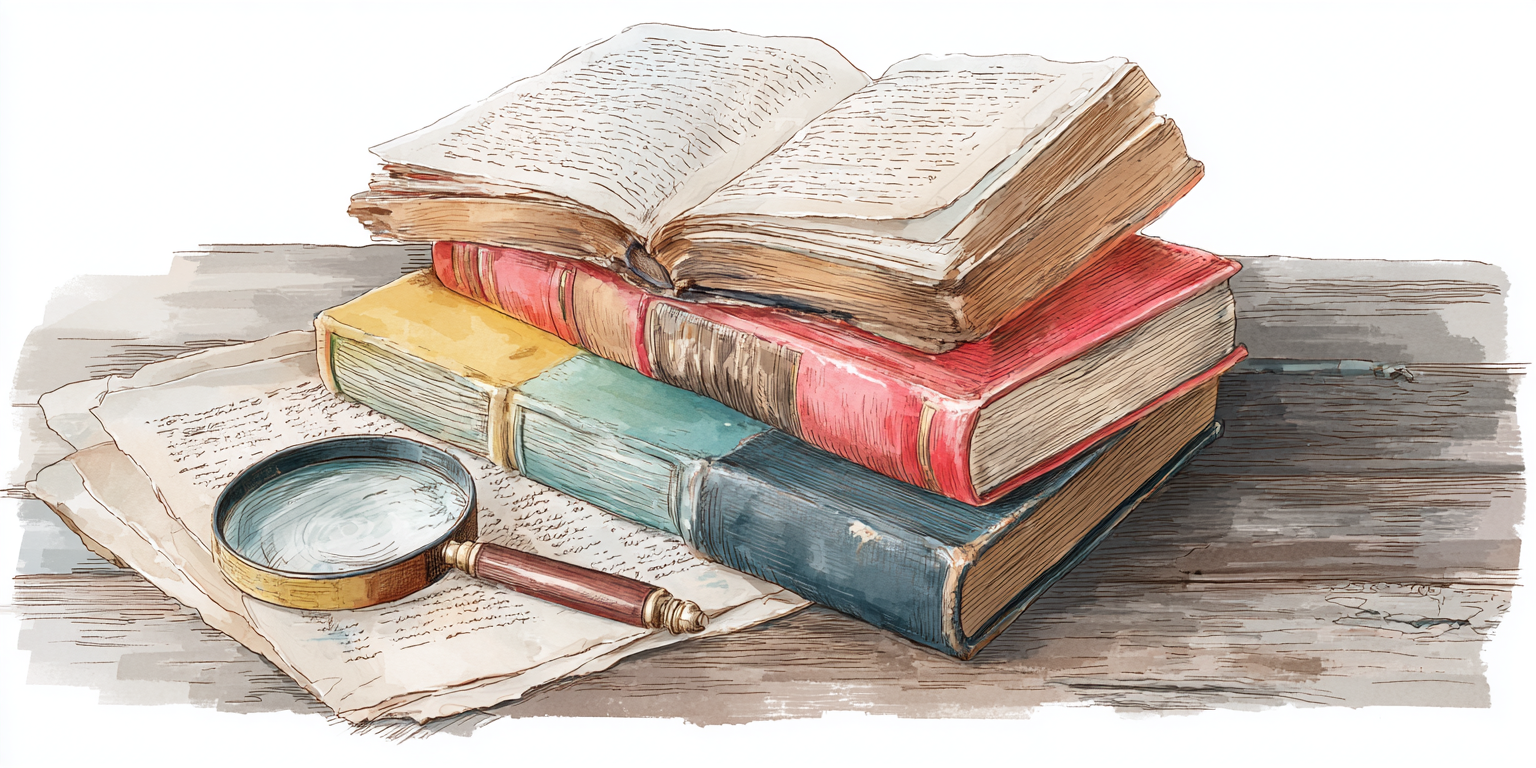
OCRの結果に間違いが多いとき、すぐに別のソフトへ替えるより、どこで文字が失われているかを調べると対処しやすくなります。原画像に写っていない文字は、認識設定だけでは取り戻せません。画像、読み取り設定、確認方法の順に見直しましょう。
まず原画像で読めるかを確認する
問題のある箇所を拡大し、文字の線が写っているかを見ます。ピントが外れている、光が反射している、ページの端が切れている場合は、画像を作る工程へ戻る必要があります。数字や濁点など、小さな違いが重要な箇所も確認してください。
撮り直す場合は、資料を傷めない置き方を優先します。本を強く開く、劣化した紙を押さえ板で無理に平らにするなどの処置は避け、状態に合う方法を選びます。画像密度の検討はスキャン解像度の決め方を参照してください。大きい画素数だけで、ぶれや反射が解決するわけではありません。
前処理は複製に、一つずつ試す
傾きの補正や不要な余白の整理で、読み取りやすくなる場合があります。ただし、背景を白くする処理やノイズ除去が、薄い文字まで消してしまうこともあります。保存用の原画像を残し、文字認識に使う複製へ処理してください。
複数の設定を一度に変えると、改善した原因が分からなくなります。同じページの同じ範囲を使い、「補正前」「傾き補正後」「濃淡調整後」のように比較します。見た目がきれいでも認識結果が悪くなる場合があるため、画像と出力された文字の両方を確認します。
言語と読む順序を合わせる
日本語か、他言語が混じるか、縦書きか、段組や表があるかを確認し、ソフトで対応する設定を選びます。本文と欄外の注記、表の数値が混ざる場合は、読み取り領域を分けられるか試します。辞書登録がある場合も、固有名詞を登録すればすべて正しくなるとは考えず、結果を照合してください。
手書きや古い字体は、活字と同じ方法で安定するとは限りません。資料の種類による違いは国立国会図書館の資料デジタル化の手引でも扱われています。手書き資料は試行と校正範囲の決め方も合わせて確認してください。
利用目的に応じて確認箇所を決める
- 検索用:探す手がかりとなる人名・地名・題名などを確認し、原画像へ戻れるようにします。
- 表への転記用:数字だけでなく、列と行の対応、単位、空欄の意味を照合します。
- 公開原稿用:引用範囲を原画像と照合し、校正していない全文を確定原稿として扱わないようにします。
少数のページでうまくいっても、全体の精度が同じとは限りません。原稿の種類ごとに誤りを記録し、重要な項目は全件照合するなど、確認範囲を決めてください。自動認識にかかった時間と、人が直した時間を分けて記録すると、作業の見通しも立ちます。
複写へ資料のデジタル化を相談する際は、原物の種類と点数に加え、検索・転記・公開のどれに使うかをお伝えください。画像の作成とOCR・校正は別の工程として、対応可否と必要な確認範囲を事前にご相談ください。