
JOURNAL
作品目録CSVの作り方|列の例と読み込み時の確認ポイント
一作品一行の目録をCSVで受け渡すための列構成を紹介。管理番号の先頭ゼロ、文字化け、複数画像、公開しない項目など、実際に受け渡すときの確認点を整理します。
公開日:2025-10-05
更新日:2026-09-27
執筆・編集:複写 HUKUSYA
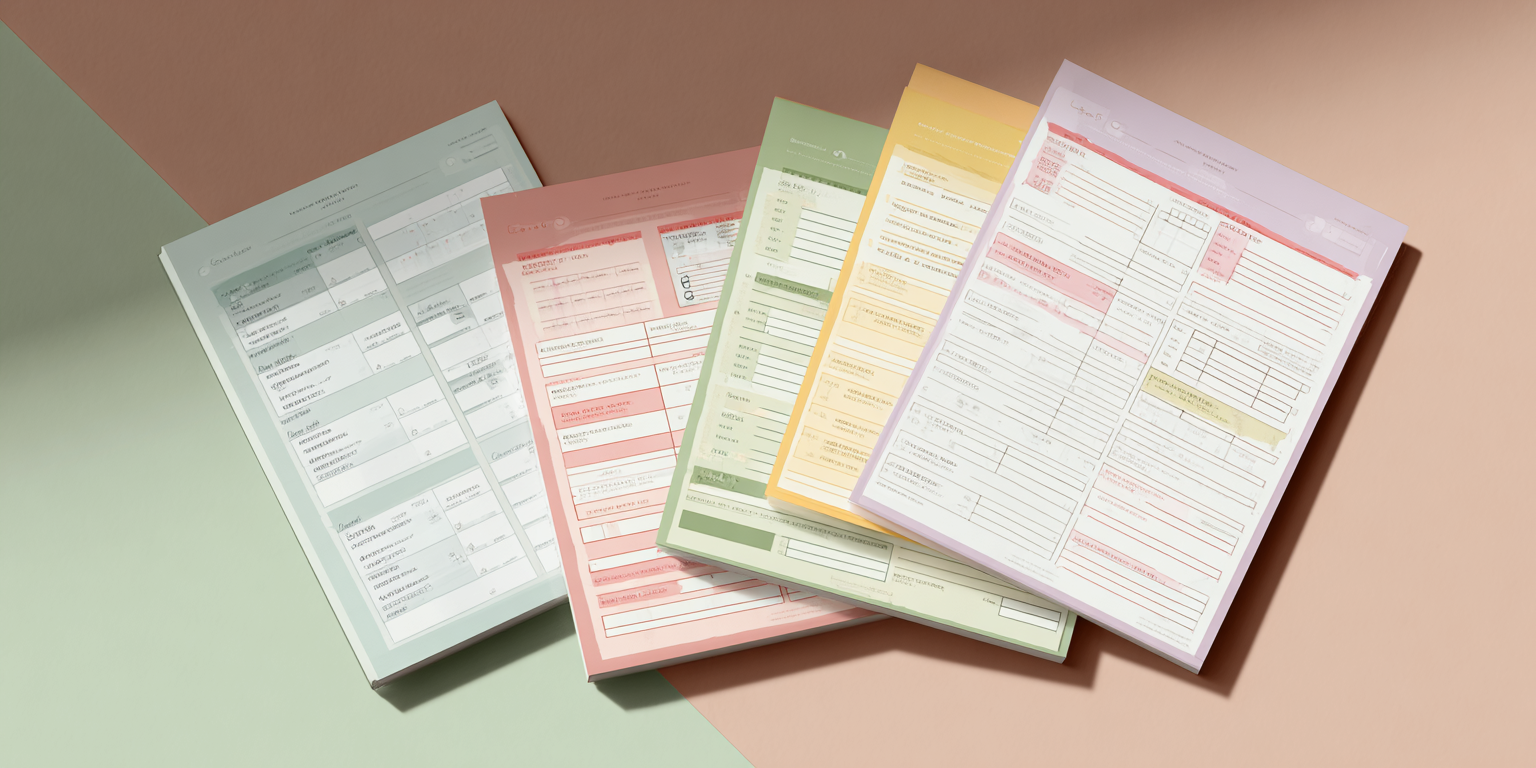
作品目録をデザイナーや別の管理システムへ渡すとき、CSVはよく使われる形式です。ただし、表計算の見た目をそのまま保存する形式ではありません。色、列幅、複数のシートなどに頼らず、列名と値だけで意味が伝わる表を作りましょう。
一行が一作品になる列を用意する
最初は、作品ID、作品名、作者名、制作年表記、素材技法、寸法表記、画像ファイル名、公開確認の列で試せます。以下は説明用の架空の一作品です。そのまま本番データとして使わず、必要な項目と提出先の指定に合わせて調整してください。
作品ID,作品名,作者名,制作年表記,素材技法,寸法表記,画像ファイル名,公開確認
HK0001,春の庭,山田花子,2024年,紙に水彩,縦297×横210mm,HK0001_front_web_v01.jpg,Web掲載確認済
制作年が不明な作品は、推測した数字を入れず「不明」「推定」などを扱える列にします。寸法をシステムで計算する必要があれば、縦・横・奥行・単位を別列にする方法もあります。公開可否は、Webと図録などで条件が違う場合には列を分けてください。
画像が複数ある場合の関係を決める
一作品に表面・裏面・細部の写真がある場合、代表画像だけを目録に入れるのか、すべてを関連付けるのかを先に決めます。画像数が多いなら、作品IDと画像ファイル名を一行ずつ対応させる別の一覧を用意すると整理しやすくなります。
複数画像の名前を一つのセルへ自由に書き込むと、区切り方が人によって変わり、受入先で扱いにくくなります。相手の仕様を確認し、少数のサンプルで読み込みと画像表示を試してから全件を渡しましょう。
先頭ゼロと文字コードを確認する
「0012」のような管理番号は、読み込み時に数値として扱われると先頭のゼロが消える場合があります。Excelなどでは、取り込み時にその列を文字列として指定する方法を確認してください。Microsoftの公式案内でも、CSVの読込時にデータ形式へ注意するよう説明されています。テキスト・CSVのインポートとエクスポート
文字コードは受入先と合わせます。書き出したファイルを再度開き、作者名の漢字、記号、改行、先頭ゼロを確認します。作品名にカンマや引用符があっても、元の題名を削って合わせるのではなく、対応するソフトのCSV書き出しを使い、正しく読み込めるかを試してください。
渡す前に件数と公開範囲を照合する
- 作品IDの重複や空欄がないか。
- 予定した作品数と行数が一致するか。
- 画像ファイル名に対応する実ファイルがあるか。
- 確認待ちの情報が、確定した情報として見えないか。
- 住所や内部メモなど、相手に渡す必要のない項目が残っていないか。
受領側で件数と内容を確認してもらい、渡した版と日付を保存します。元の表計算ファイルは作業用として残し、CSVは受け渡し時の版として扱うと、変更履歴を追いやすくなります。項目を増やす前に、作品台帳の基本に沿って管理する情報の目的を整理してください。